Domain korrumpiert.de kaufen?
Wir ziehen mit dem Projekt
korrumpiert.de um.
Sind Sie am Kauf der Domain
korrumpiert.de interessiert?
domain@kv-gmbh.de · 0541-91531010
Domain korrumpiert.de kaufen?
Was sind Entwicklertools?
Was sind Entwicklertools? Entwicklertools sind Programme oder Software, die Entwicklern helfen, effizienter zu arbeiten und bessere Ergebnisse zu erzielen. Sie bieten Funktionen wie Debugging, Profiling, Code-Editing, Version Control und vieles mehr. Entwicklertools sind unverzichtbar für Entwickler, um Fehler zu finden, Code zu optimieren und die Produktivität zu steigern. Sie sind oft in integrierten Entwicklungsumgebungen (IDEs) oder als separate Tools verfügbar. Insgesamt sind Entwicklertools ein wesentlicher Bestandteil des Entwicklungsprozesses und tragen dazu bei, qualitativ hochwertige Softwareprodukte zu erstellen. **
Wo finde ich Entwicklertools?
Entwicklertools sind in der Regel in den Einstellungen oder Optionen der meisten Browser verfügbar. Du kannst sie normalerweise finden, indem du auf das Menü klickst und nach einem Abschnitt suchst, der mit "Entwicklertools" oder "Entwickleroptionen" bezeichnet ist. Alternativ kannst du auch die Tastenkombination Strg + Umschalt + I oder F12 verwenden, um die Entwicklertools direkt zu öffnen. Diese Tools bieten verschiedene Funktionen wie das Überprüfen von HTML-, CSS- und JavaScript-Code, das Debuggen von Problemen auf einer Webseite und das Testen von Responsivität. Sie sind besonders nützlich für Webentwickler und Designer, um ihre Arbeit zu optimieren und zu verbessern. **

Ähnliche Suchbegriffe für Entwicklertools
Top-Angebote
Produkte zum Begriff Entwicklertools:
-
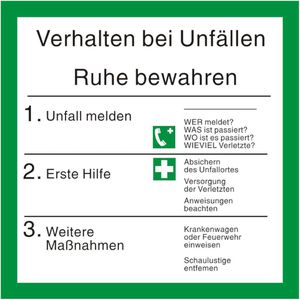
Abtec Hinweisschild ISO 7010, Kunststoff, 20x20 cm, Verhalten bei UnfällenVorgehensweise zum Verhalten bei Unfällen Stabiler Kunststoff (1 mm stark) Witterungs- und UV-beständig Merkmale: Ausführung: Hinweisschilder, Rettungsschilder Typ: Verhalten Unfall Material: Kunststoff weitere Produktinformationen: Ausführung: Verhalten bei Unfällen gemäß: ISO 7010 Materialstärke: 1 mm Maße: 20 x 20 cm (BxH)7,85 €*Versand: 8,91 €Sichere Weiterleitung zum Anbieter
-
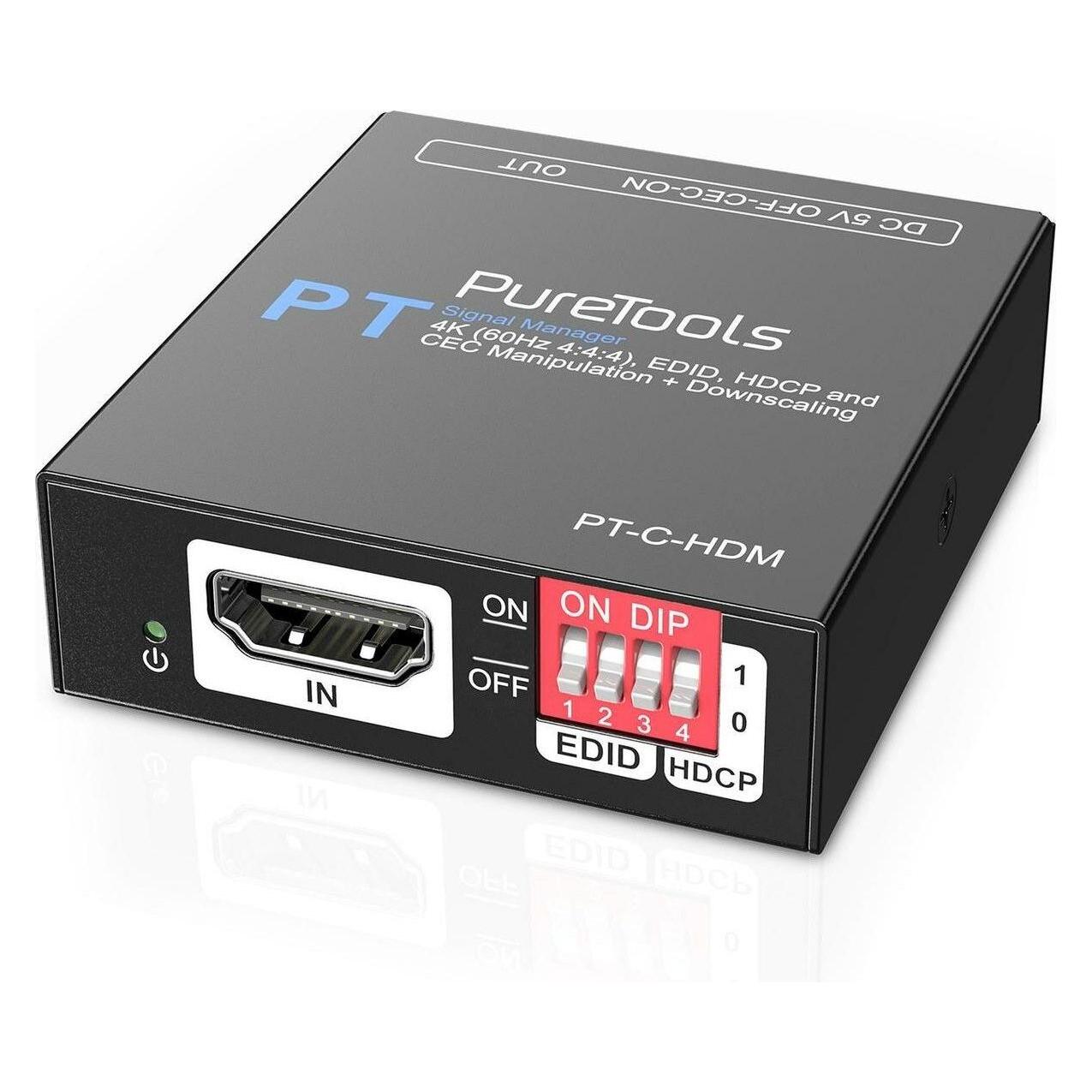
Marcel Langenegger - Manipulation [Blu-ray] [FR Import] - Preis vom 27.10.2026 13:04:29 hAspectRatio : 2.35 : 1, Binding : Blu-ray, NumberOfDiscs : 1, Format : Farbe, medium : Blu-ray, runningTime : 107 minutes, theatricalReleaseDate : 2008-09-03, actors : Ewan McGregor, Michelle Williams, Hugh Jackman, directors : Marcel Langenegger5,79 €*Versand: 0,00 €Sichere Weiterleitung zum Anbieter

![Marcel Langenegger - Manipulation [Blu-ray] [FR Import] - Preis vom 27.10.2026 13:04:29 h](https://cdn.adindex.com/oimg/87f9c85d-1258-4f1c-807c-45eef623a065)
-
Wie aktiviere ich Entwicklertools?
Um die Entwicklertools in einem Browser zu aktivieren, musst du zuerst den Browser öffnen. Anschließend klickst du auf das Menüsymbol in der oberen rechten Ecke des Browsers. Dort findest du normalerweise die Option "Entwicklertools" oder "Entwicklermodus aktivieren". Wenn du darauf klickst, öffnet sich ein neues Fenster oder eine Leiste am unteren oder rechten Rand des Bildschirms mit den Entwicklertools. Alternativ kannst du auch die Tastenkombination Strg + Umschalt + I (Windows) oder Cmd + Alt + I (Mac) verwenden, um die Entwicklertools schnell zu öffnen. **
-
Wo finde ich die Entwicklertools?
Die Entwicklertools sind in den meisten Webbrowsern verfügbar, um Entwicklern beim Debuggen von Websites zu helfen. Um die Entwicklertools zu öffnen, klicken Sie normalerweise mit der rechten Maustaste auf eine beliebige Stelle auf der Website und wählen Sie "Untersuchen" oder "Element untersuchen". Alternativ können Sie auch die Tastenkombination Strg+Umschalt+I oder F12 verwenden. Die Entwicklertools bieten Funktionen wie das Anzeigen des HTML-Codes, das Überprüfen von CSS-Stilen, das Debuggen von JavaScript und das Analysieren von Netzwerkaktivitäten. Sie sind ein unverzichtbares Werkzeug für Webentwickler, um Probleme zu diagnostizieren und die Leistung von Websites zu verbessern. **
-
Wo sind die Entwicklertools bei Word?
Die Entwicklertools bei Word befinden sich in der Registerkarte "Entwicklertools". Um diese Registerkarte anzuzeigen, musst du zuerst auf "Datei" klicken und dann auf "Optionen". In den Optionen wählst du "Menüband anpassen" aus und aktivierst das Kontrollkästchen neben "Entwicklertools". Nachdem du die Entwicklertools aktiviert hast, erscheint die Registerkarte in der oberen Menüleiste von Word. Hier findest du verschiedene Funktionen und Werkzeuge, die speziell für Entwickler gedacht sind, wie z.B. Makros, Formulare und XML-Struktur. **
-
Wo finde ich die Registerkarte Entwicklertools?
Die Registerkarte "Entwicklertools" befindet sich normalerweise in der Menüleiste deines Browsers. Um sie zu finden, öffne deinen Browser und suche nach der Menüschaltfläche in der oberen rechten Ecke. Klicke darauf und suche nach der Option "Entwicklertools" oder "Entwicklerwerkzeuge". Alternativ kannst du auch die Tastenkombination Strg + Umschalt + I (Windows/Linux) oder Cmd + Option + I (Mac) verwenden, um die Entwicklertools direkt zu öffnen. Wenn du die Registerkarte nicht findest, kannst du auch in den Einstellungen deines Browsers nach der Option suchen, um die Entwicklertools zu aktivieren. **

Wo finde ich Entwicklertools in Word?
In Word finden Sie die Entwicklertools in der Menüleiste oben. Klicken Sie auf "Datei" und dann auf "Optionen". In den Optionen wählen Sie "Menüband anpassen" und aktivieren Sie das Kontrollkästchen neben "Entwicklertools". Nachdem Sie dies bestätigt haben, erscheint das Entwicklertools-Tab in der Menüleiste. Hier finden Sie verschiedene Funktionen und Werkzeuge, die Ihnen beim Entwickeln von Dokumenten in Word helfen. **
Warum speichern die Entwicklertools Kontrollkästchen nicht?
Die Entwicklertools sind in erster Linie dazu gedacht, Entwicklern beim Testen und Debuggen von Webseiten zu helfen. Sie bieten Funktionen wie das Überprüfen des HTML-Codes, das Ändern von CSS-Eigenschaften oder das Ausführen von JavaScript. Das Speichern von Kontrollkästchen ist keine Funktion, die in den Entwicklertools standardmäßig enthalten ist. Es liegt also nicht in ihrem Funktionsumfang, Kontrollkästchen zu speichern. **
Top-Angebote
Produkte zum Begriff Entwicklertools:
-
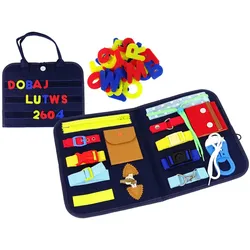
Case Sensory Manipulation Board für KleinkinderCase Sensory Manipulation Board für KleinkinderDas sensorische Manipulationsbrett ist ein großartiges sensorisches Spielzeug, das zum eigenständigen Spielen anregt und Ihrem Kind dabei hilft, grundlegende Fähigkeiten wie das Anziehen und Binden von Schuhen zu entwickeln und zu lernen, sich selbst anzuziehen! Ein idealer Weg, um die Sinne Ihres Kindes zu stimulieren und seine manuellen Fähigkeiten zu entwickeln.Der Koffer ist aus Filz gefertigt, wodurch er sich weich und angenehm anfühlt und handlich ist. Das Kind kann ihn auf Reisen mitnehmen. Jedes Teil hat eine andere Form und Textur, was den Tastsinn anregt. Fertigkeiten wie das Verschließen und Schließen von Reißverschlüssen in verschiedenen Kombinationen werden ihm nicht mehr fremd sein. Das Set enthält auch Buchstaben, mit denen das Kleinkind Wörter bilden kann. An der Außenseite befinden sich Klettbänder, mit denen die Buchstaben problemlos gehalten werden können.Mit dem Spielbrett lernt Ihr Kind, kreativ zu sein, denn es hat die Möglichkeit, selbständig neue Elemente zu erforschen. Dies ist ein Meilenstein in der Entwicklung Ihres Kindes. Elemente des Sets:- dekorative Verschlüsse mit Knopf- Druckknopf- rechteckiger Knopf- ovale Schließe- Gummiband- Kordelzug- Gürtelschnalle- Sitzschnalle- Jackenknopf- Schnürsenkel- Gurtzeug Zugband- Klettverschluss- Klettverschluss Buchstaben Produktabmessungen: 28 cm x 26 cm x 3 cm Abmessungen der Verpackung: 30 cm x 28 cm x 5 cm Entspricht der Norm EN71 und ist CE-zertifiziert. Das Produkt ist für Kinder ab 3 Jahren geeignet.10,22 €*Versand: 5,90 €Sichere Weiterleitung zum Anbieter
-
Abtec Hinweisschild ISO 7010, Kunststoff, 20x20 cm, Verhalten bei UnfällenVorgehensweise zum Verhalten bei Unfällen Stabiler Kunststoff (1 mm stark) Witterungs- und UV-beständig Merkmale: Ausführung: Hinweisschilder, Rettungsschilder Typ: Verhalten Unfall Material: Kunststoff weitere Produktinformationen: Ausführung: Verhalten bei Unfällen gemäß: ISO 7010 Materialstärke: 1 mm Maße: 20 x 20 cm (BxH)7,85 €*Versand: 8,91 €Sichere Weiterleitung zum Anbieter
-
Was sind Entwicklertools?
Was sind Entwicklertools? Entwicklertools sind Programme oder Software, die Entwicklern helfen, effizienter zu arbeiten und bessere Ergebnisse zu erzielen. Sie bieten Funktionen wie Debugging, Profiling, Code-Editing, Version Control und vieles mehr. Entwicklertools sind unverzichtbar für Entwickler, um Fehler zu finden, Code zu optimieren und die Produktivität zu steigern. Sie sind oft in integrierten Entwicklungsumgebungen (IDEs) oder als separate Tools verfügbar. Insgesamt sind Entwicklertools ein wesentlicher Bestandteil des Entwicklungsprozesses und tragen dazu bei, qualitativ hochwertige Softwareprodukte zu erstellen. **
-
Wo finde ich Entwicklertools?
Entwicklertools sind in der Regel in den Einstellungen oder Optionen der meisten Browser verfügbar. Du kannst sie normalerweise finden, indem du auf das Menü klickst und nach einem Abschnitt suchst, der mit "Entwicklertools" oder "Entwickleroptionen" bezeichnet ist. Alternativ kannst du auch die Tastenkombination Strg + Umschalt + I oder F12 verwenden, um die Entwicklertools direkt zu öffnen. Diese Tools bieten verschiedene Funktionen wie das Überprüfen von HTML-, CSS- und JavaScript-Code, das Debuggen von Problemen auf einer Webseite und das Testen von Responsivität. Sie sind besonders nützlich für Webentwickler und Designer, um ihre Arbeit zu optimieren und zu verbessern. **
-
Wie aktiviere ich Entwicklertools?
Um die Entwicklertools in einem Browser zu aktivieren, musst du zuerst den Browser öffnen. Anschließend klickst du auf das Menüsymbol in der oberen rechten Ecke des Browsers. Dort findest du normalerweise die Option "Entwicklertools" oder "Entwicklermodus aktivieren". Wenn du darauf klickst, öffnet sich ein neues Fenster oder eine Leiste am unteren oder rechten Rand des Bildschirms mit den Entwicklertools. Alternativ kannst du auch die Tastenkombination Strg + Umschalt + I (Windows) oder Cmd + Alt + I (Mac) verwenden, um die Entwicklertools schnell zu öffnen. **
-
Wo finde ich die Entwicklertools?
Die Entwicklertools sind in den meisten Webbrowsern verfügbar, um Entwicklern beim Debuggen von Websites zu helfen. Um die Entwicklertools zu öffnen, klicken Sie normalerweise mit der rechten Maustaste auf eine beliebige Stelle auf der Website und wählen Sie "Untersuchen" oder "Element untersuchen". Alternativ können Sie auch die Tastenkombination Strg+Umschalt+I oder F12 verwenden. Die Entwicklertools bieten Funktionen wie das Anzeigen des HTML-Codes, das Überprüfen von CSS-Stilen, das Debuggen von JavaScript und das Analysieren von Netzwerkaktivitäten. Sie sind ein unverzichtbares Werkzeug für Webentwickler, um Probleme zu diagnostizieren und die Leistung von Websites zu verbessern. **
Ähnliche Suchbegriffe für Entwicklertools
-
Marcel Langenegger - Manipulation [Blu-ray] [FR Import] - Preis vom 27.10.2026 13:04:29 hAspectRatio : 2.35 : 1, Binding : Blu-ray, NumberOfDiscs : 1, Format : Farbe, medium : Blu-ray, runningTime : 107 minutes, theatricalReleaseDate : 2008-09-03, actors : Ewan McGregor, Michelle Williams, Hugh Jackman, directors : Marcel Langenegger5,79 €*Versand: 0,00 €Sichere Weiterleitung zum Anbieter
-
Abtec Hinweisschild ISO 7010, Kunststoff, 20x20 cm, nachleuchtend, Verhalten bei UnfällenVorgehensweise zum Verhalten bei Unfällen Nachleuchtend nach DIN 67510 Leuchtdichte nach 10 min 29 mcd/m2 Leuchtdichte nach 60 min 4,4 mcd/m2 Abklingzeit 600 min Stabiler Kunststoff (1 mm stark) Witterungs- und UV-beständig Merkmale: Ausführung: Hinweisschilder, Rettungsschilder Typ: Verhalten Unfall Eigenschaften: nachleuchtend Material: Kunststoff weitere Produktinformationen: Ausführung: Verhalten bei Unfällen gemäß: ISO 7010 Materialstärke: 1 mm Maße: 20 x 20 cm (BxH)16,65 €*Versand: 4,15 €Sichere Weiterleitung zum Anbieter
-
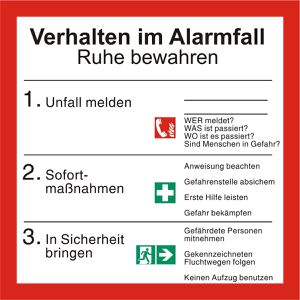
Abtec Hinweisschild ISO 7010, Kunststoff, 20 x 20 cm, Verhalten im AlarmfallVorgehensweise zum Verhalten im Alarmfall Witterungs- und UV-beständig Merkmale: Ausführung: Hinweisschilder Typ: Verhalten Alarmfall Material: Kunststoff weitere Produktinformationen: Ausführung: Verhalten im Alarmfall gemäß: ISO 7010 Maße: 20 x 20 cm (BxH)7,85 €*Versand: 4,15 €Sichere Weiterleitung zum Anbieter
-
Wo sind die Entwicklertools bei Word?
Die Entwicklertools bei Word befinden sich in der Registerkarte "Entwicklertools". Um diese Registerkarte anzuzeigen, musst du zuerst auf "Datei" klicken und dann auf "Optionen". In den Optionen wählst du "Menüband anpassen" aus und aktivierst das Kontrollkästchen neben "Entwicklertools". Nachdem du die Entwicklertools aktiviert hast, erscheint die Registerkarte in der oberen Menüleiste von Word. Hier findest du verschiedene Funktionen und Werkzeuge, die speziell für Entwickler gedacht sind, wie z.B. Makros, Formulare und XML-Struktur. **
-
Wo finde ich die Registerkarte Entwicklertools?
Die Registerkarte "Entwicklertools" befindet sich normalerweise in der Menüleiste deines Browsers. Um sie zu finden, öffne deinen Browser und suche nach der Menüschaltfläche in der oberen rechten Ecke. Klicke darauf und suche nach der Option "Entwicklertools" oder "Entwicklerwerkzeuge". Alternativ kannst du auch die Tastenkombination Strg + Umschalt + I (Windows/Linux) oder Cmd + Option + I (Mac) verwenden, um die Entwicklertools direkt zu öffnen. Wenn du die Registerkarte nicht findest, kannst du auch in den Einstellungen deines Browsers nach der Option suchen, um die Entwicklertools zu aktivieren. **
-
Wo finde ich Entwicklertools in Word?
In Word finden Sie die Entwicklertools in der Menüleiste oben. Klicken Sie auf "Datei" und dann auf "Optionen". In den Optionen wählen Sie "Menüband anpassen" und aktivieren Sie das Kontrollkästchen neben "Entwicklertools". Nachdem Sie dies bestätigt haben, erscheint das Entwicklertools-Tab in der Menüleiste. Hier finden Sie verschiedene Funktionen und Werkzeuge, die Ihnen beim Entwickeln von Dokumenten in Word helfen. **
-
Warum speichern die Entwicklertools Kontrollkästchen nicht?
Die Entwicklertools sind in erster Linie dazu gedacht, Entwicklern beim Testen und Debuggen von Webseiten zu helfen. Sie bieten Funktionen wie das Überprüfen des HTML-Codes, das Ändern von CSS-Eigenschaften oder das Ausführen von JavaScript. Das Speichern von Kontrollkästchen ist keine Funktion, die in den Entwicklertools standardmäßig enthalten ist. Es liegt also nicht in ihrem Funktionsumfang, Kontrollkästchen zu speichern. **
* Alle Preise verstehen sich inklusive der gesetzlichen Mehrwertsteuer und ggf. zuzüglich Versandkosten. Die Angebotsinformationen basieren auf den Angaben des jeweiligen Shops und werden über automatisierte Prozesse aktualisiert. Eine Aktualisierung in Echtzeit findet nicht statt, so dass es im Einzelfall zu Abweichungen kommen kann. ** Hinweis: Teile dieses Inhalts wurden von KI erstellt.